前の記事
前の記事




注目

Columnライバーコラム
YouTube
YouTube上でライブ配信できる機能「YouTube Live」は、無料で気軽にライブ配信やライブ視聴を楽しめる人気のサービスです。
YouTube Liveのライブ配信のやり方はひとつではなく、複数の方法があることをご存知でしょうか。この記事では、初心者におすすめの簡単な方法から上級者向けの高度な方法までライブ配信のやり方をわかりやすく解説します。
自分に合った配信方法を選び、YouTube Liveを利用したライブ配信を楽しみましょう!
目次
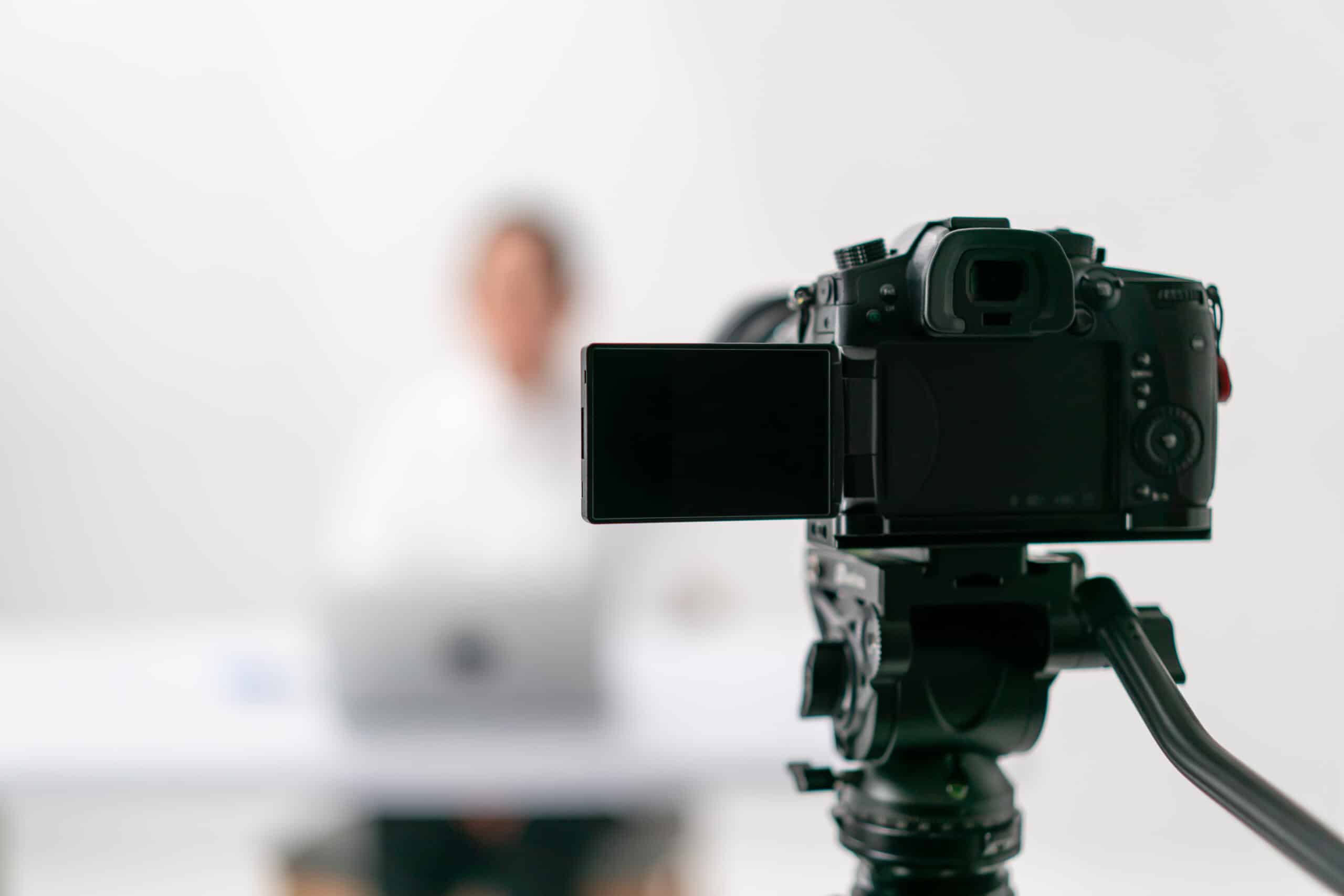
YouTubeでライブ配信するには、事前に以下のものを準備しましょう。
◆Googleアカウント
YouTubeはGoogle社が提供するサービスであり、ライブ配信にはGoogleのアカウントが必要になります。アカウントを持っている場合は既存のアカウントを使用できますが、持っていない場合は新たに作成しなければなりません。
◆端末機器
ライブ配信用の端末として使用できるのは、パソコンやスマホ、PS4などです。
ただし、スマホからはチャンネル登録数が1,000人以上でなければ配信できません。その他のスマホ以外の機器は登録数の規定がないため、初心者でもライブ配信が可能です。
◆配信用ソフトウェア
配信用ソフトウェアとして、エンコーダソフトウェアをダウンロードしておく必要があります。ただし、WEBカメラ、モバイル配信の場合は必要ありません。
◆WEBカメラ/マイク
パソコンに内蔵されている場合は必要ありませんが、カメラを動かしたい場合やスタンドマイクを利用したい場合は別途用意しなければなりません。
また、事前準備としてライブ配信を有効にする設定が必要です。チャンネル確認済みで過去90日間にライブ配信の制限*を受けていなければ、ライブ配信を有効にできます。
ただし、初めて有効にする場合は、設定が完了するまでに最大24時間かかることがあります。ライブ配信は設定が有効になってから開始となるためご注意ください。
※ライブ配信の制限とは
・チャンネルがYouTubeのコミュニティガイドラインの違反報告を受けた
・自分のライブ配信が全世界でブロックされている
・自分のライブ配信が著作権侵害にあたり削除通知を受けている など
YouTubeのライブ配信で、配信するには主に2種類あります。
1つずつ解説していきます。
ライブ配信初心者の方や慣れていない方は、シンプルな配信方法であるWEBカメラ配信がおすすめです。
配信用ソフトウェアを用意する必要がなく、パソコンから誰でも簡単にライブ配信ができます。
◆WEBカメラ配信の手順
なお、12時間未満の配信はすべて自動でアーカイブ保存されます。
ライブ配信に慣れている方、ゲーム実況や複数のカメラから映像を配信したい方は、より高度な配信方法であるエンコーダ配信がおすすめです。
◆エンコーダ配信の手順
1. エンコーダソフトウェアをダウンロード
2. ライブ配信が有効になっていることを確認
3. 右上のアップロードアイコン、「ライブ配信を開始」→「エンコーダ配信」の順にクリック
4. タイトル・説明を入力しプライバシー設定を選択
5. エンコーダを起動
6. ライブダッシュボードに戻り、「ライブ配信を開始」をクリックすれば配信開始
7. 配信が終わったら「ライブ配信を終了」をクリックし配信完了
WEBカメラ配信同様、12時間未満の配信はすべてアーカイブ保存されます。
YouTubeでライブ配信できる機能「YouTube Live」は、ライブ配信初心者でも簡単に配信が楽しめるサービスです。
また、配信した動画の保存期間には制限が設けられていないため、いつでも自分のチャンネルから動画を見返すことができます。
人気のライブ配信者になれば、視聴者からの投げ銭で収益化できる可能性もあります。まずは簡単なWEB配信から始めてみてはいかがでしょうか。
また、YouTubeよりも参入障壁が低く、配信のコツを掴みやすい「ライブ配信アプリ」での配信も、おすすめです。ライブ配信アプリでは、投げ銭で収益を得る「ライバー」が多くいますので、参考にされてみてください。
弊社では、駆け出しのYouTuberがライブ配信を通してファンを増やしている方、月収100万円以上稼いでいる方も所属しています。
Pococha

ふわっち



ビゴライブ






さむふぁん!は、年間300社、1,500本以上動画制作実績がある
映像活用提案会社「株式会社サムシングファン」が運営する
ライバーマーケティング®に特化した、「ライバー」をサポートするマネジメント事務所です。