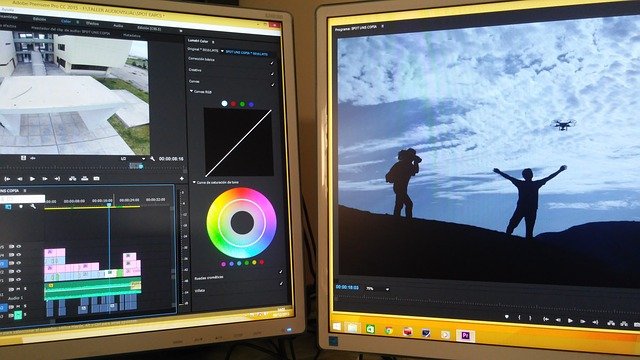
ドローンによって、今まで見ることができなかった革新的な動画が次々に生まれていることは、皆さんもご承知の通りです。
海や森、湖などの自然が身近にある日本では、気軽にドローンの映像を取りに行くことができます。
ドローンで良い動画が撮れたときは、TwitterやInstagramなどのSNSで周りの人と共有したいと思う方も多いはずです。
このページではドローンの空撮動画を編集するためのソフト(有料&無料) を紹介していきます。
ぜひこの記事を参考にして、ドローンの映像制作に取り組んでみてはいかがでしょうか。
一緒に働きませんか?
目次
ドローンの動画編集で使える無料ソフト4選
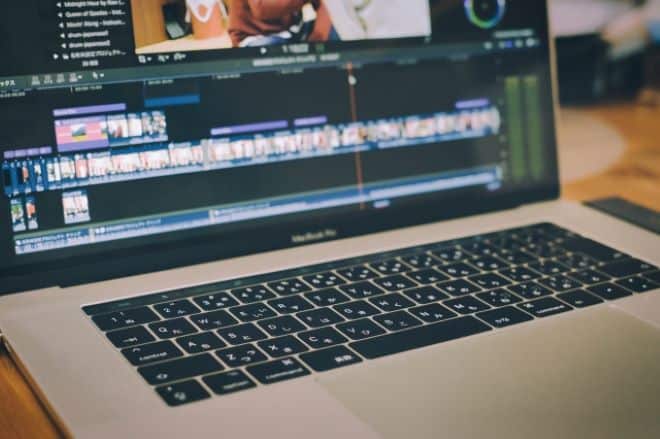
まずは無料版ソフトの紹介です。
必ずしも全ての機能が無料ということではなく、限られた機能だけ無料で使えるというソフトもあります。
初心者の方で、まず試しに使ってみたいという方に向けたソフトを4つ見ていきましょう。
Filmora
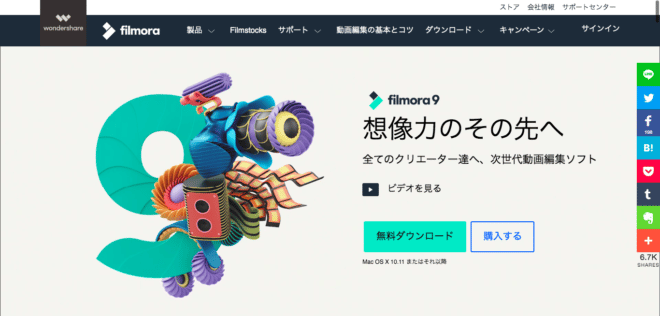 Filmora(フィモーラ)は、初心者から中級者向けのソフトです。
動画編集のソフトは全くの未経験だという方でも、直感的な操作でおしゃれな動画を作ることができます。
テキストや BGM などもソフトに初期設定であるものを選んで使うことができます。
有料版を買うにしても、他の有料ソフトよりも価格帯が低いので、無料版で使いつつ慣れてきたらそのまま有料版に移行する という方も多いようです。
Filmoraの無料版レビューはDRONE WALKER編集長さんの記事で詳しく見ることができるので、気になる方はチェックしてみてくださいね。
iMovie
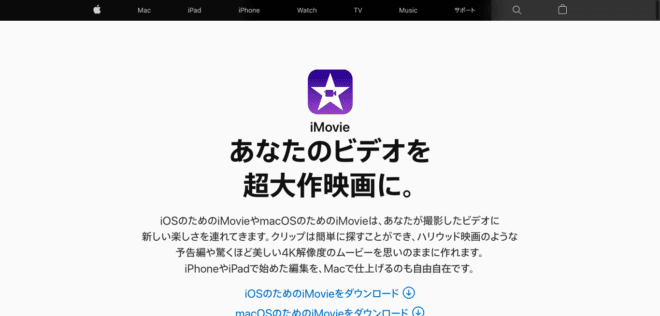 Apple 製品が好きな方は、動画製作の中で一度は使用したことがあるのではないでしょうか。
Filmora同様、初心者であっても非常に操作が簡単で使いやすく、動画のエフェクトや BGMなどの種類も豊富です。
まずはテーマを設定し、使いたい写真やビデオクリップを追加します。
あとはビデオクリップを切り貼りしながら、必要であればタイトルや字幕を挿入。
iMovieはMacBook 以外にも iPod や iPhone でアプリをダウンロードすることができます。
電車のちょっと時間した時間や休日に、少し触ってみるところから始めてみてはいかがでしょうか。
iMovie の機能では物足りなくなったと感じた方は、後ほど紹介する Apple の純正有料版ソフトである「Final Cut Pro X」を購入すると良いでしょう。
DJI GO 4
 DJI GO 4とは、ドローンの開発及び製造会社であるDJI社が公式に提供しているドローンの操縦アプリです。
iPhoneとAndroidのどちらでも使用することができ、DJI社から発売されているドローン各機体を扱うことができます。
当アプリの特徴は、自分で作る機能に加えて自動作成機能も用意されている点です。
動画と動画をつないだり、色調を補正したり、 BGM などといった基本的な動画編集に必要な機能は全て揃っています。
DJI Go4の中での編集だけで、 SNS にアップできるようなクオリティに早代わりです。
アプリだけで完結する分、本当に細かい機能などはそもそもオミット(除外)されているので、かえって初心者に使いやすい仕様になっています。
DaVinci Resolve
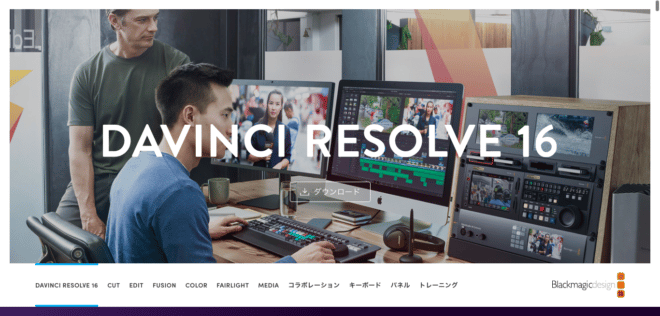 他のエントリー向けのソフトと比べ、編集機能が豊富で使いやすい点がDaVinci Resolveの特徴です。
ほとんどの機能を無料版の中で使うことができます。
有料版(DaVinci Resolve Studio)を購入する際も買い切り型なので、月額料金として払う必要がありません。
ほぼすべてのファイルフォーマットに対応しており、解析度もUltra HDまで使うことができます。
SNS で友達とシェアをするような動画であれば、DaVinci Resolveの無料版であっても十分に満足のクオリティーです。
ドローンの動画編集で使える有料ソフト4選
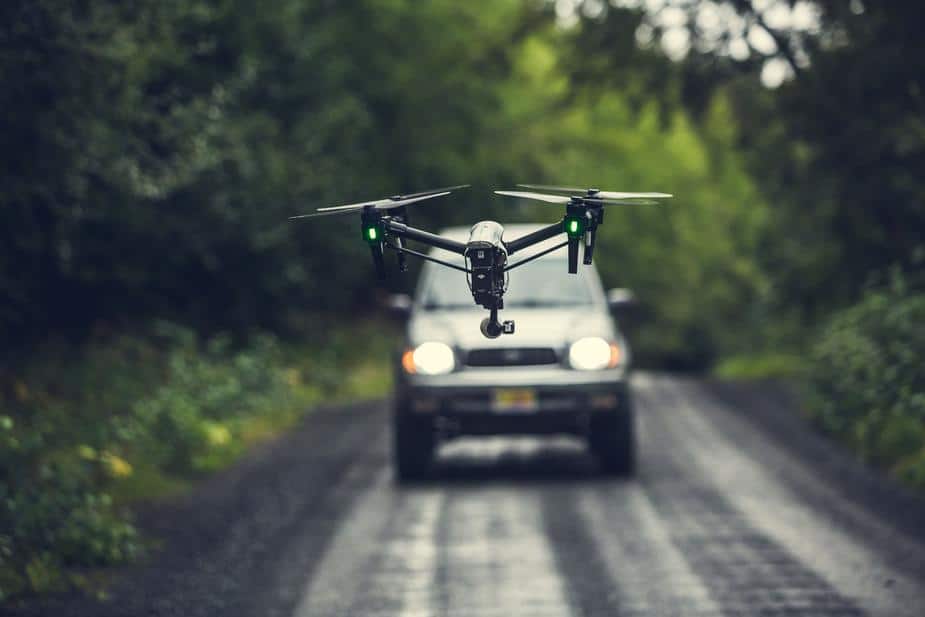
次はドローンの動画編集を本格的に学びたい、ビジネスなどの商業利用で使いたいという方向けの有料版ソフトを紹介していきます。
無料版を使い続けて、どうしても飽き足らなくなったという方は、ぜひこちらのソフトにも挑戦してみてください。
Final Cut Pro X
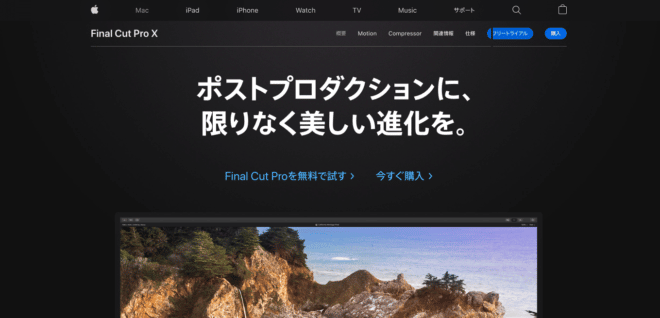
Final Cut Pro Xによって、一段と複雑なプロジェクトの編集をすることができるようになります。
より大きなフレームサイズ、フレームレート、圧倒的に豊富な種類のエフェクトも扱えるようになります。
iMovie同様の直感的な操作を残しつつ、革新的な機能も備わっているため、頭の中にあるイメージをすぐさま形にし配信することができるになるでしょう。
値段は34 ,800円で買い切りです。
なお、Appleのパソコンでのみ使用可能ですので注意してください。
またパソコンの性能もFinal Cut Pro Xの操作性に大いに影響しますので、購入の際には確認は自分のパソコンに対応しているのか確認をしましょう。
Adobe Premiere Pro
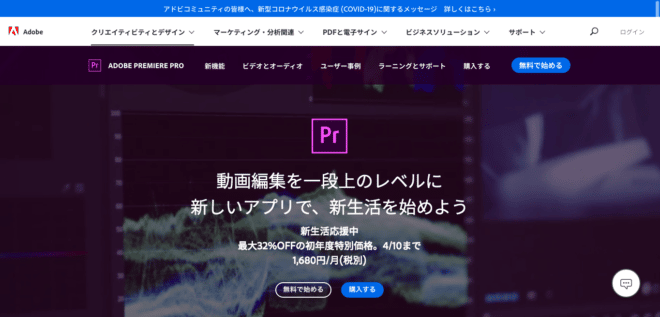 エフェクト、字幕、BGMなどの編集機能の種類が抜群に多いと定評のあるAdobe Premiere Pro。
アップデートの頻繁も多く、Adobeの全世界のユーザーからのフィードバックのもと常に改善がなされています。
従ってAdobe Premiere Proは使いこなせるまで少し時間が必要かもしれません。
しかし、疑問が出てもネットで調べる癖が付いている方であれば、使い方がわからないということはありません。
最近では YouTubeでの解説動画も多くなされています。
そして使いこなせるようになった先にAdobe Premiere Proの真価が発揮されます。
キーボードのショートカットキーを細かく設定することで、作業スピードを圧倒的に上げることも可能に。
Adobe の動画編集ソフトを使えると、フリーランスとしてお金をいただきながら仕事をできる機会も増えてきます。
Adobe Premiere Proの公式ホームページはこちら
PowerDirector
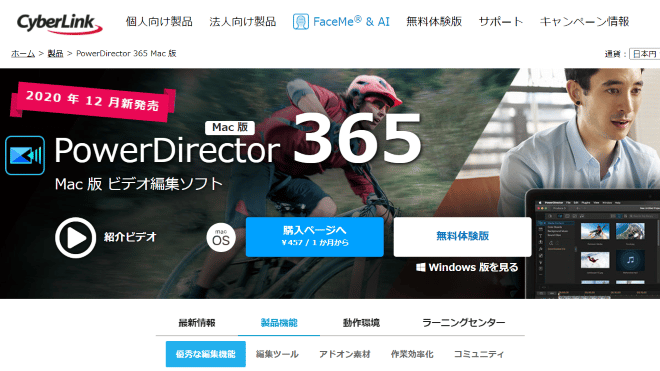 Amazonの「動画・映像用ソフト」の売れ筋ランキングで1位になったのが、PowerDirectorです。
動画編集が初めての人であっても使いやすく、丁寧な解説を元にドローン動画を編集することができます。
Windows・macOSの両方に対応しているのも、うれしいポイントです。
基本的な機能はFinal Cut Pro XやAdobe Premiere Proとは変わらないため、詳しい解説は省きます。
30日間の無料体験期間が用意されているのも、利用者にとっても嬉しいポイントですね。
PowerDirectorは6種類のバージョンがあり、用途や使える機能によって分けられています。
詳しい製品の違いについては公式ホームページで確認してください。
Nero Platinum 2020 Unlimited
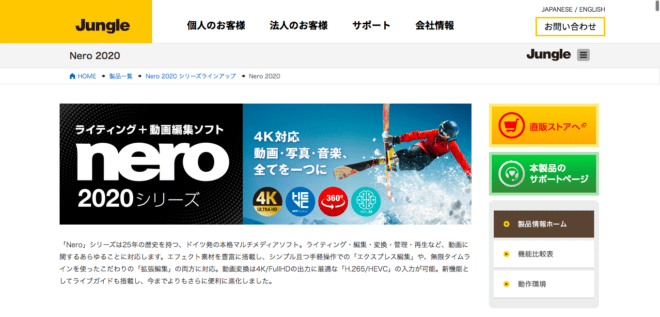 シリーズ合計で25年の歴史を持つ、ドイツ発祥の本格マルチメディアソフトです。
動画に関わるあらゆる機能に対応しており、直感での操作が特徴的です。
また4K Ultra HDや360°機能も備わっっているため、ドローンのような空中撮影映像との相性も抜群。
大自然や人の動きなどをダイナミックに表現したいという方に、ぜひおすすめのソフトウェアです。
Nero Platinum 2020 Unlimitedの公式ホームページはこちら
ドローンの空撮動画を上手に編集するコツ
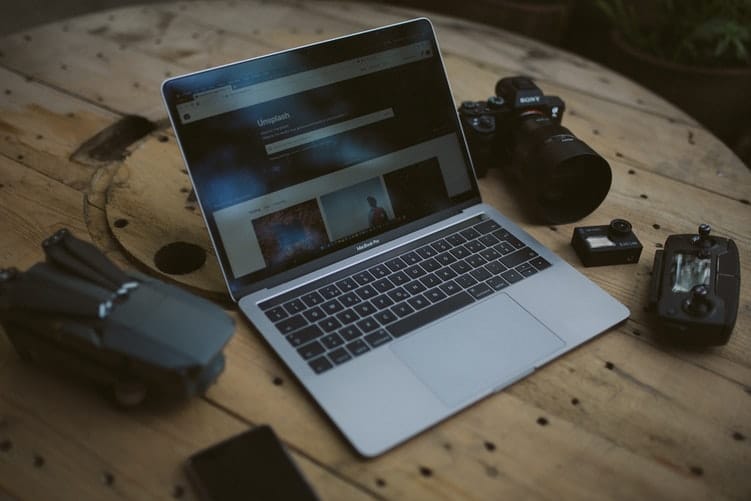 無料、そして有料版のソフトウェアを紹介してきました。
この章ではドローンの空撮動画をどのようにして編集するかについて、筆者なりのコツを3点紹介します。
「上手に編集する」とは、すなわち最後まで飽きずに見てもらうことです。
ドローン動画編集のコツ1. 動画編集はシンプルに考えるべし!
動画編集と聞くと、トップユーチューバーがやっているような、手の込んでいる動画を思い浮かべる人も多いのではないでしょうか。
しかし、ドローンの動画編集に限って言えば、常にシンプルであるべきだと考えます。
ゆったりとした大風景を強調したい場合、その主役以外の小細工が多ければ、かえって見る人の集中力を削ぎかねません。
難しく考える前に、手持ちの動画を切ったり貼ったりという簡単な作業から始めてみましょう。
ドローン動画編集のコツ2. 動画にあったBGM選びを心がける
ドローンの動画を最後まで見てもらうためには BGMの存在も欠かせません。
例えば海や山の大自然の動画であれば、クラシック調のゆったりとした音楽、またパーティーやお酒などの動画であれば、アップテンポで明るい音楽を合わせると良いでしょう。
逆に動画と音楽の相性があってなければ、動画を最後まで楽しんでもらうことはできません。
常に動画の空気感やテンポに合わせてBGMを選ぶのがポイントです。
ドローン動画編集のコツ3. 映像の変わり目にエフェクトを
初心者の方でよくやりがちなのが、動画と動画の変わり目がなく、淡々と進んでいくことです。
動画の切り替わり(=トランジション)に効果的なエフェクト機能を入れて見てみましょう。
今回紹介した編集ソフトには、数多くのエフェクト機能が標準装備されています。
少しのエフェクトを加えるだけで、すぐにクオリティの高い動画が完成します。
おわりに:ドローン空撮動画の編集ソフト8選
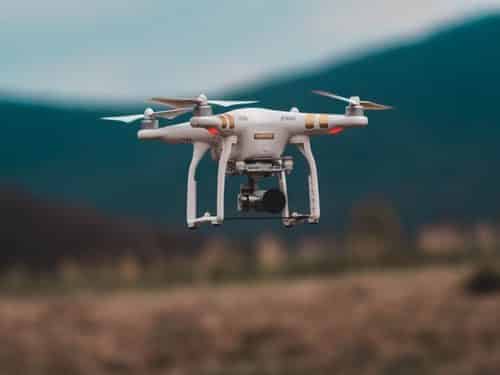
このページではドローンの空撮動画を編集する際に使えるおすすめの編集ソフトを8つ紹介してきました。
ドローンの飛行技術だけでなく、撮影した動画をパソコンで編集できる機能を身につければ、さらに大きなスキルとして趣味や仕事で活かすことが可能です。
パソコンでわざわざソフトを購入しなくても、無料スマホアプリから使ってみることで、動画編集の楽しさを体感することができるはずです。
今回紹介した編集ソフトの中で気になるものがあれば、ぜひ一度ダウンロードして使ってみてくださいね。
一緒に働きませんか?
動画マーケティングの教科書を無料公開中です!
詳細は以下バナーからダウンロードできます。ぜひご確認ください。